Endura · Run · Ride · Swim
Collega il tuo orologio
Si fa una volta sola e ci vogliono circa 10 minuti. Dopo, ogni allenamento arriva su Endura da solo. Fai un passo alla volta e guarda la foto: il punto da toccare è segnato in rosso.
Prima di iniziare, prepara:
- il telefono con Endura (accesso già fatto);
- l'email e la password che usi nell'app del tuo orologio (per Garmin: l'app Garmin Connect);
- un foglio e una penna, per scrivere la password nuova che creerai.
Parte 1 · intervals.icuIl «ponte» tra l'orologio ed Endura. È gratis.
Crea il tuo account su intervals.icu
Tocca il pulsante arancione qui sotto: si apre la pagina per iscriversi.
Apri la pagina per iscriversi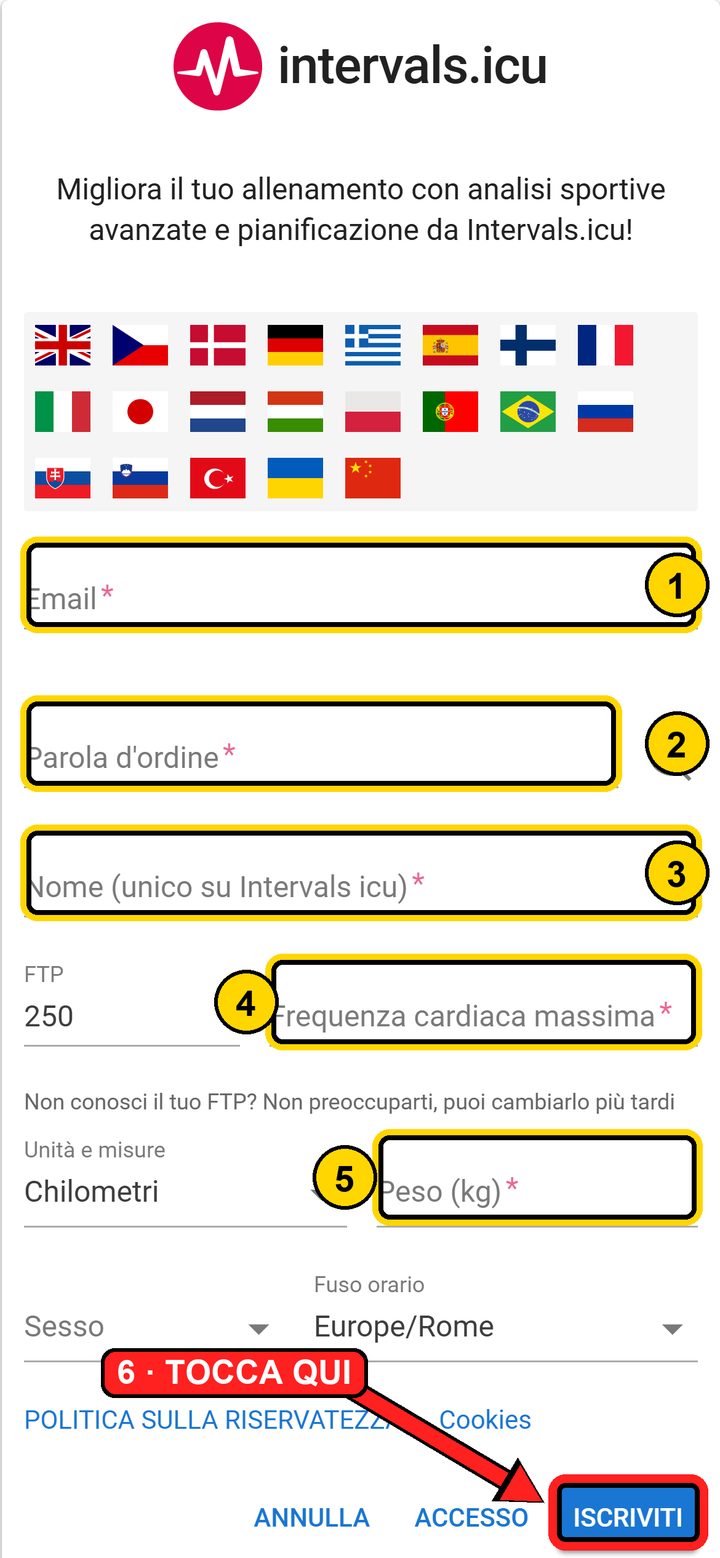
Riempi le 5 caselle gialle:
- Email: la tua email.
- Parola d'ordine: inventa una password nuova e scrivila sul foglio.
- Nome: per esempio mario.rossi.modena. Se ti dice che è già usato, aggiungi un numero (mario.rossi.modena2).
- Frequenza cardiaca massima: se non la sai, fai 220 meno la tua età. Esempio: hai 65 anni → scrivi 155.
- Peso: il tuo peso in chili, per esempio 75.
Le altre caselle lasciale come sono. Poi tocca il pulsante blu ISCRIVITI in basso a destra.
Attenzione: se ti propone di entrare «con Strava», non farlo: gli allenamenti che passano da Strava non arrivano su Endura.
Apri la pagina dei collegamenti
Sei dentro intervals.icu. Ora torna su questa guida e tocca il pulsante qui sotto.
Apri la pagina «Connessioni»Si apre una pagina con tanti riquadri, uno per ogni marca di orologio. In basso è evidenziata la scritta Connessioni.
Scorri con il dito finché trovi il riquadro della tua marca. Per Garmin il riquadro ha questo logo:
Tocca «Scarica attività»
Nel riquadro della tua marca tocca il quadratino accanto a Scarica attività.
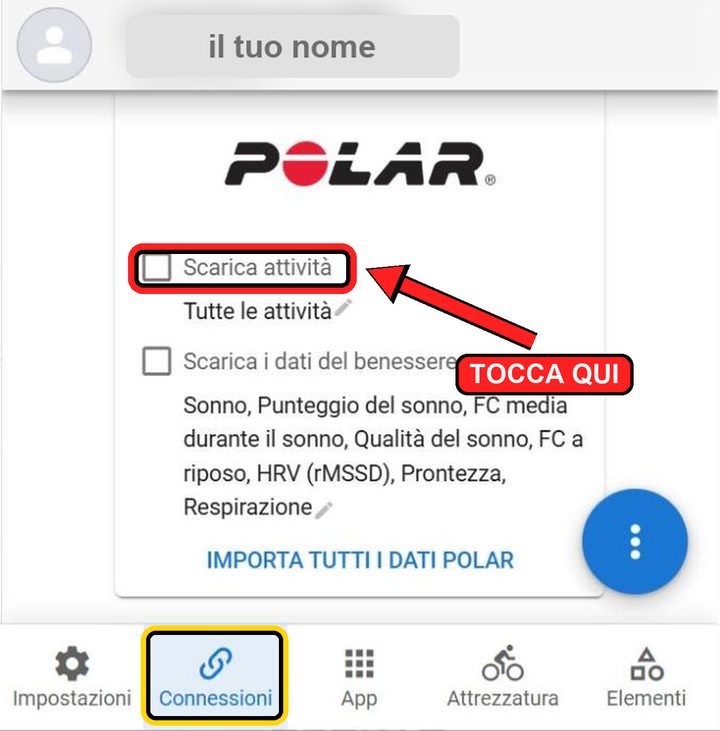
Nella foto c'è il riquadro Polar: per Garmin, COROS, Suunto e Wahoo è uguale, cambia solo il logo.
Entra con l'account dell'orologio
Si apre la pagina della tua marca (per esempio Garmin).
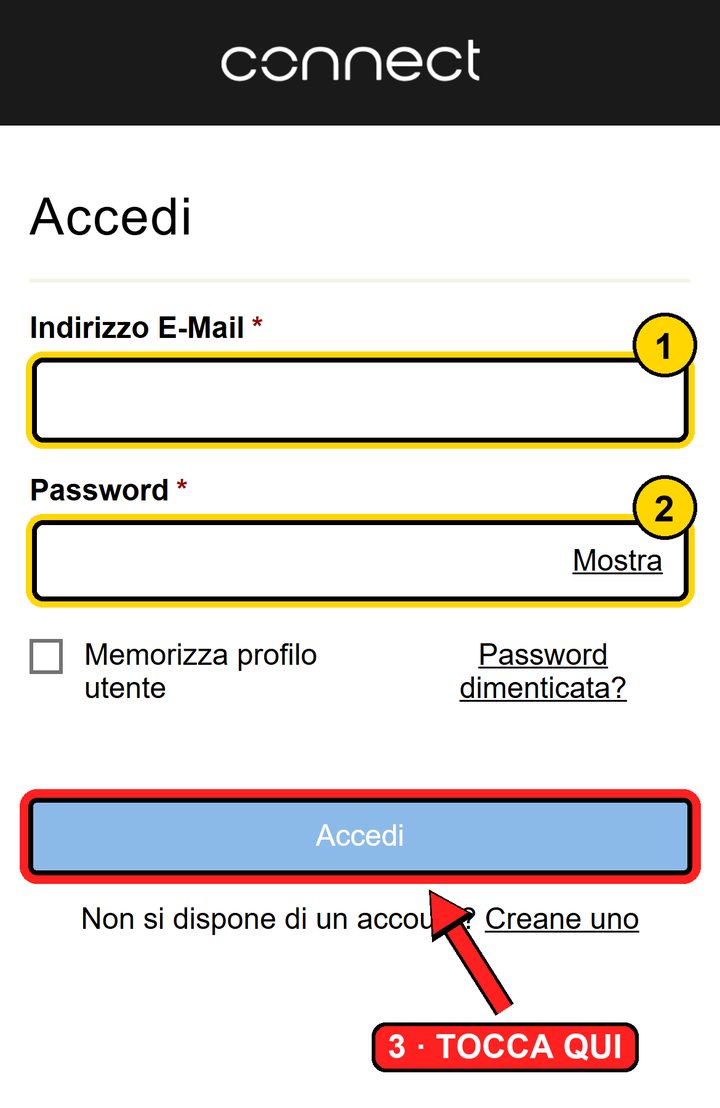
- Scrivi l'email e la password che usi nell'app del tuo orologio (per Garmin: Garmin Connect). Non quella di intervals.icu.
- Tocca Accedi.
- Ti chiede cosa condividere: lascia tutto acceso, soprattutto le Attività.
- Tocca il pulsante per confermare (Salva, Accetto o Consenti).
Fatto bene se: torni su intervals.icu e nel riquadro della tua marca il quadratino «Scarica attività» ha la spunta ✓.
Non ricordi la password di Garmin? Sulla pagina di Garmin tocca «Password dimenticata?» e segui le istruzioni nell'email che ti arriva.
Parte 2 · EnduraUn minuto. Chiudi intervals.icu e apri Endura.
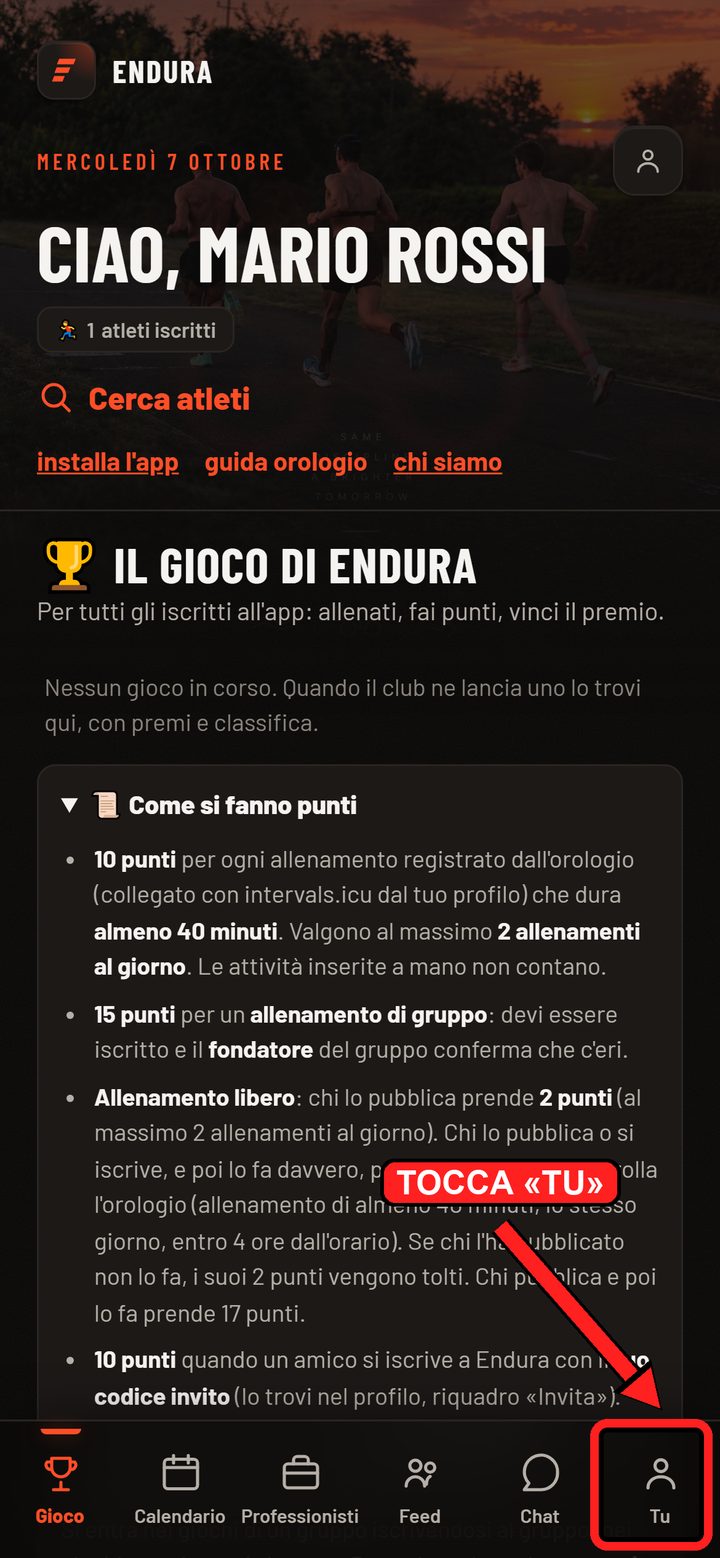
Tocca «Tu»
Apri Endura. Nella barra in fondo allo schermo tocca Tu, l'ultimo a destra.
Tocca «Orologio»
Si apre il tuo profilo. Sotto la tua foto c'è una fila di pulsanti: tocca ⌚ Orologio.
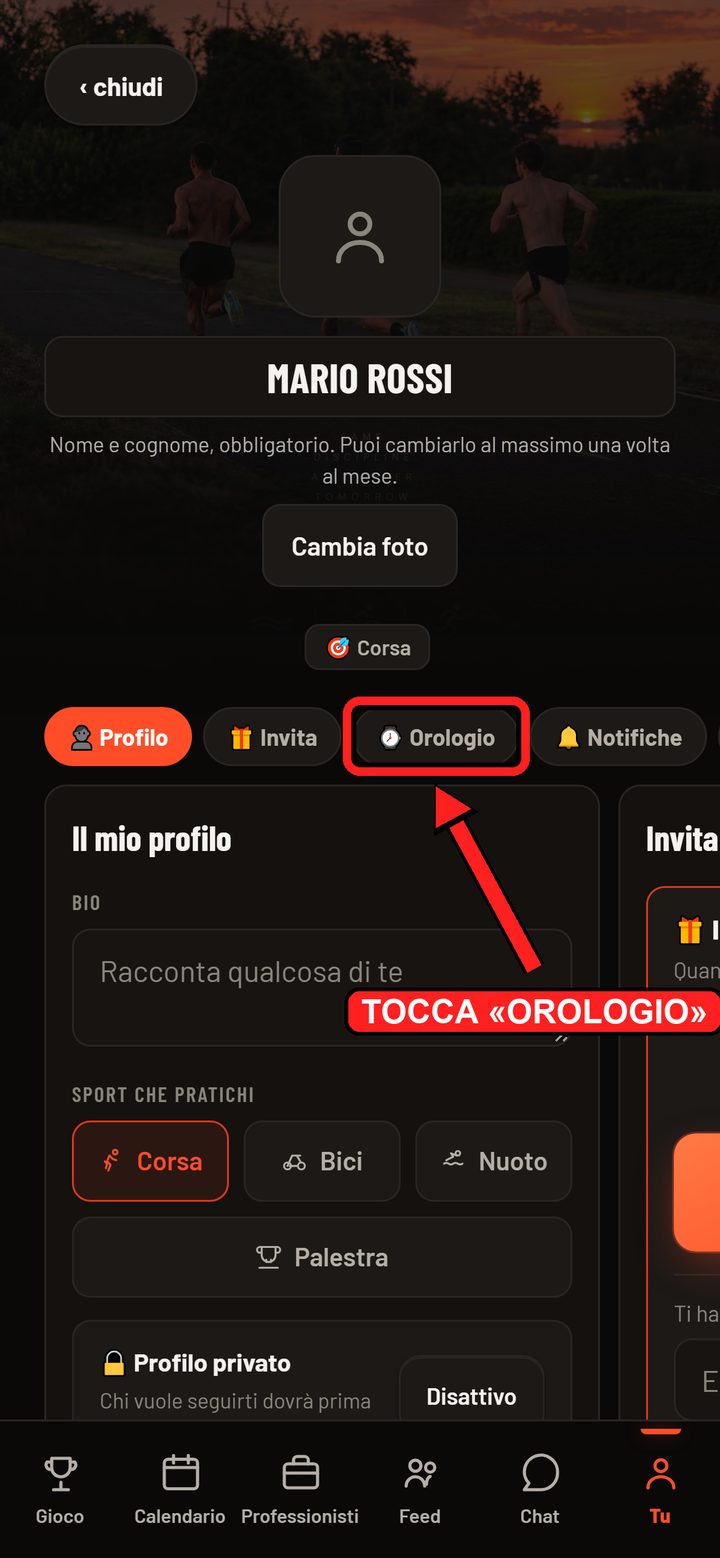
Non lo vedi? Fai scorrere la fila di pulsanti con il dito verso sinistra.
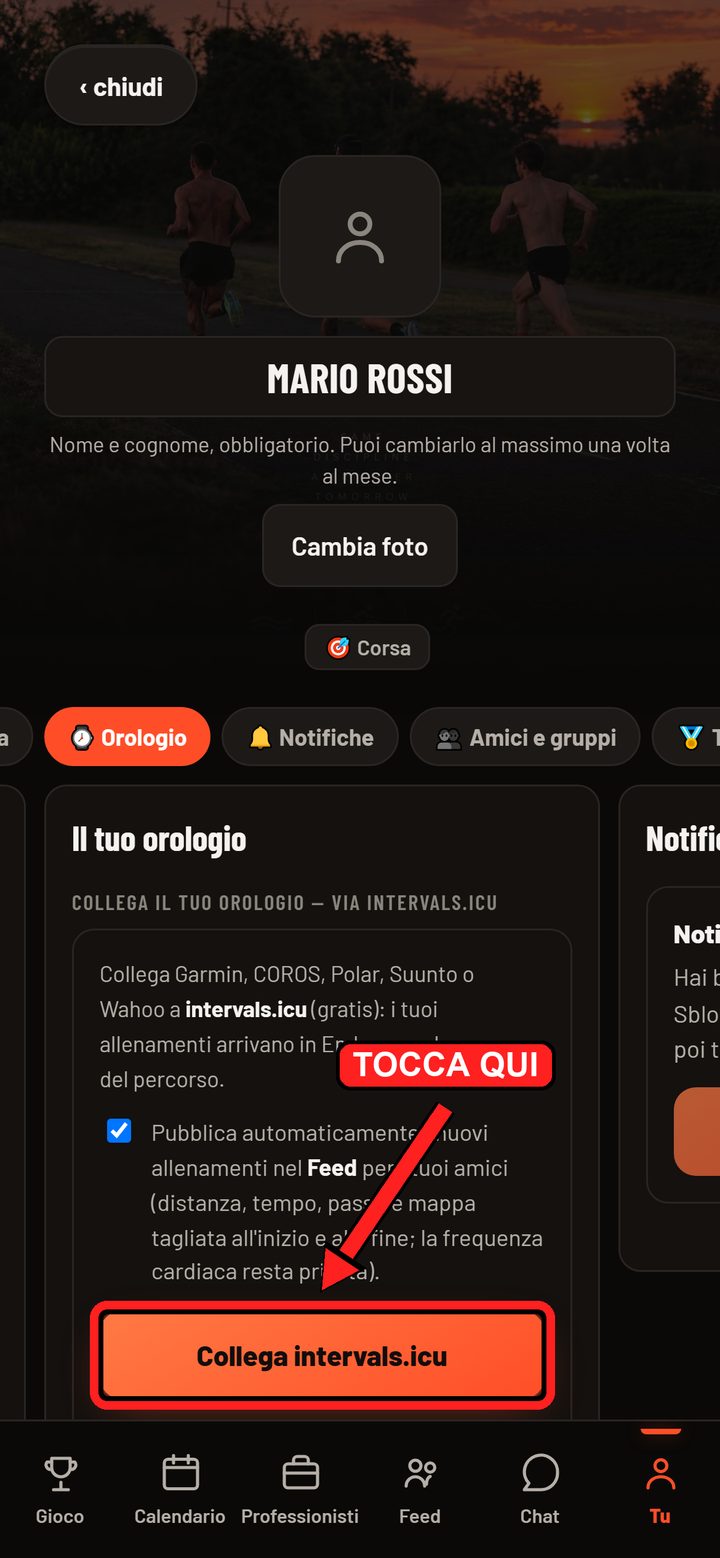
Tocca «Collega intervals.icu»
Tocca il grande pulsante arancione Collega intervals.icu.
Dai il permesso a Endura
Si apre di nuovo intervals.icu, che ti chiede se Endura può leggere i tuoi allenamenti.
- Se ti chiede di entrare, scrivi l'email e la password di intervals.icu (quella scritta sul foglio) e tocca ACCESSO. Non toccare il pulsante arancione di Strava.
- Tocca il pulsante per dare il permesso («Autorizza»).
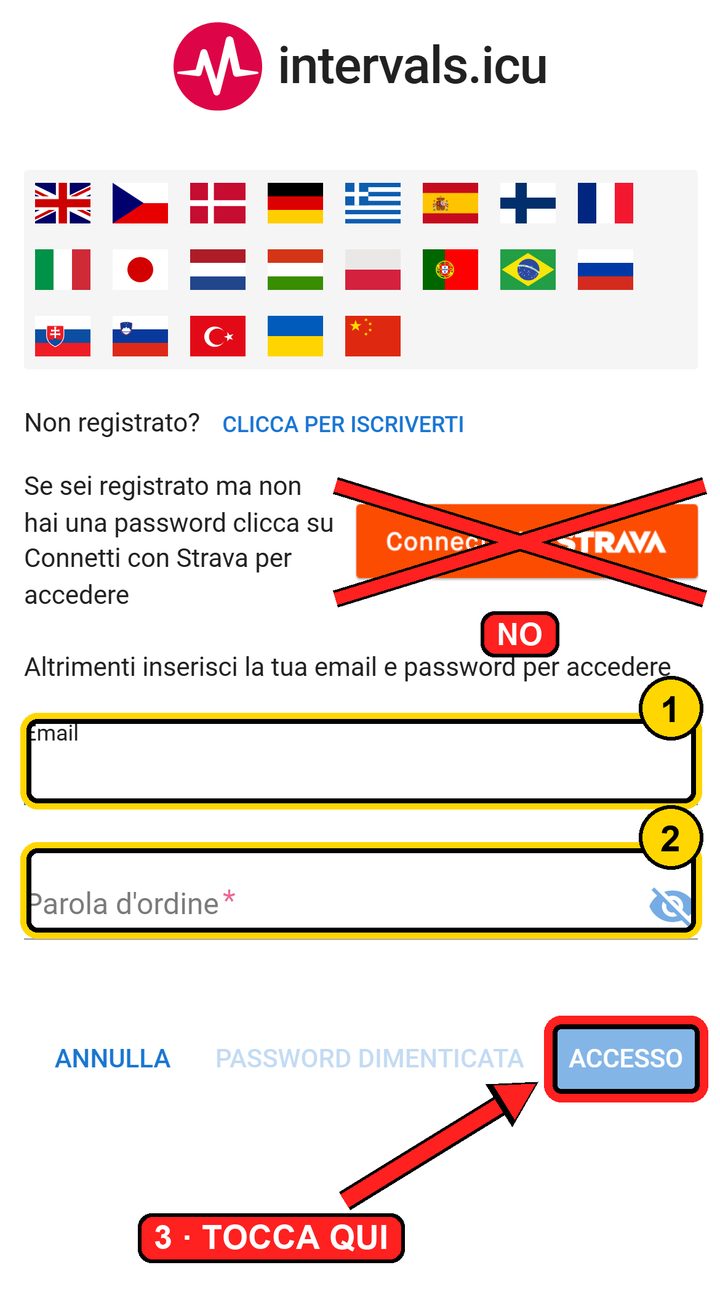
Questa pagina compare solo se intervals.icu ti chiede di entrare.
Dopo qualche secondo torni su Endura da solo.
Controlla che sia collegato
Su Endura compare la scritta ✓ intervals.icu collegato.
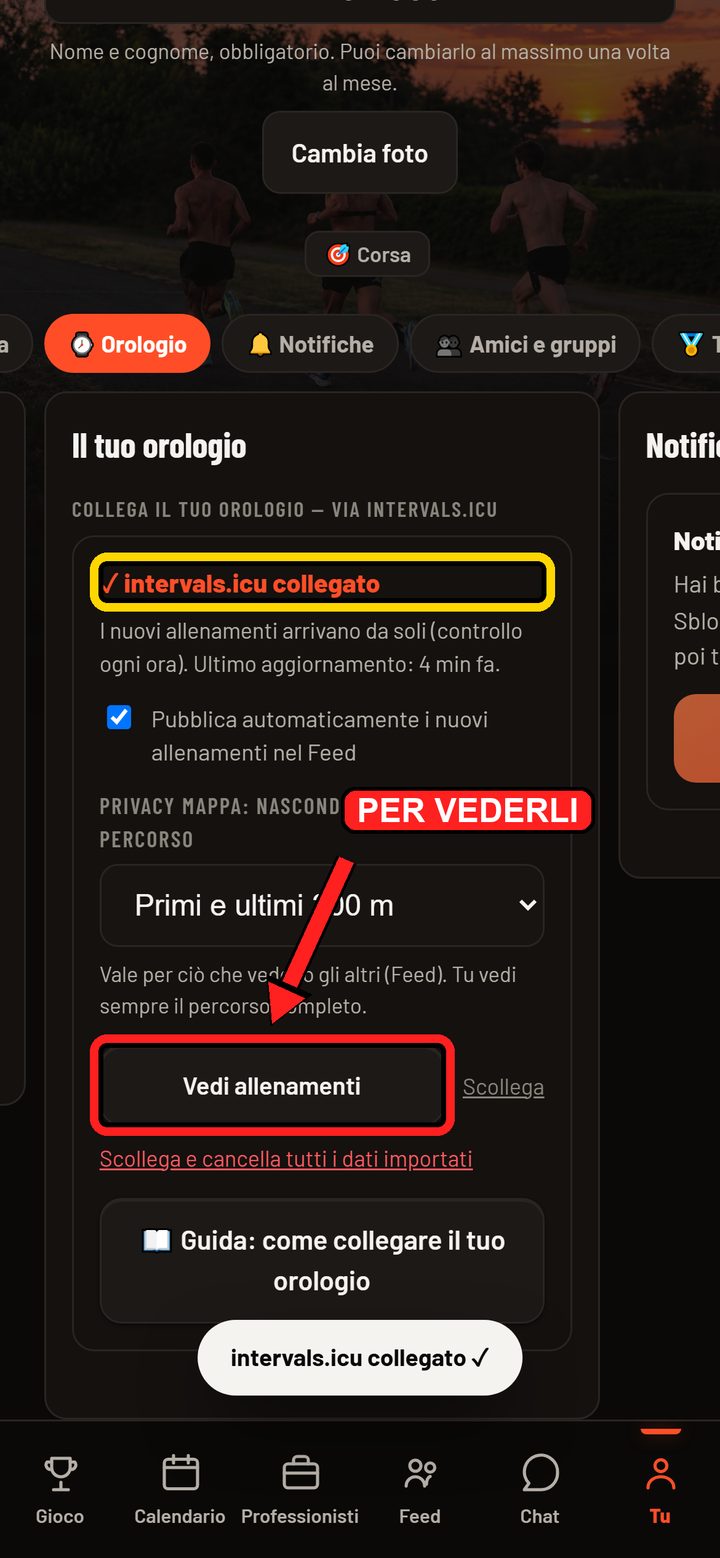
Per vedere i tuoi allenamenti tocca Vedi allenamenti:
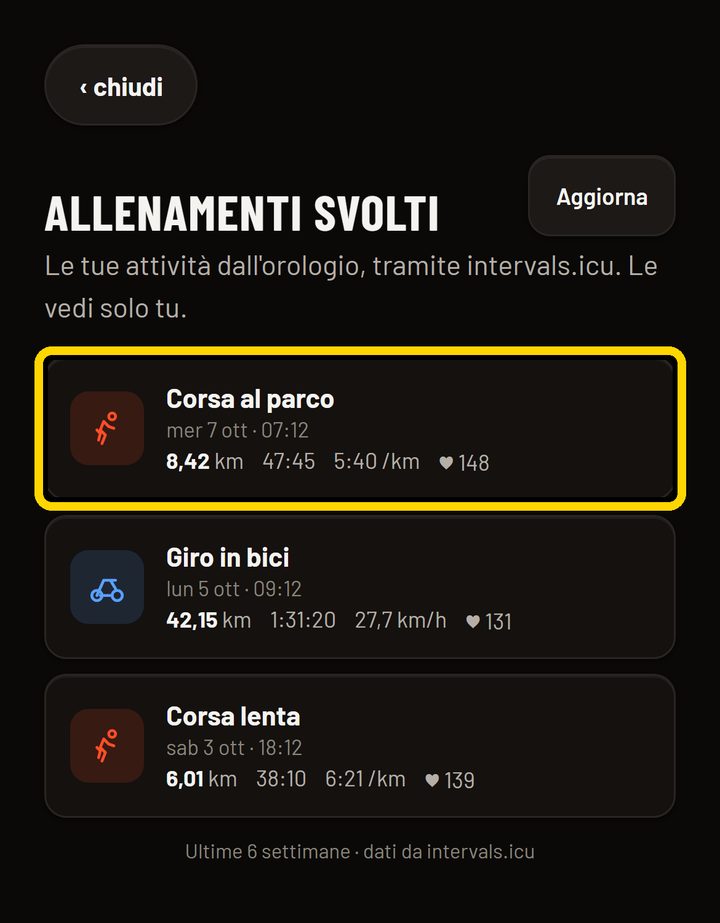
Gli allenamenti della foto sono un esempio.
Da adesso, dopo ogni allenamento, apri l'app del tuo orologio sul telefono: in pochi minuti l'allenamento arriva anche su Endura. Non devi fare più niente.
Se qualcosa non va
Su Endura non vedo nessun allenamento
- Arrivano solo gli allenamenti nuovi, fatti dopo il collegamento. Fai un allenamento, apri l'app del tuo orologio sul telefono e aspetta qualche minuto.
- Rifai il passo 2 e controlla che nel riquadro della tua marca «Scarica attività» abbia la spunta ✓. Se non ce l'ha, rifai i passi 3 e 4.
- Su Endura, in Tu → Orologio, deve esserci scritto «✓ intervals.icu collegato». Se c'è ancora il pulsante «Collega intervals.icu», rifai i passi 7 e 8.
Voglio anche i miei allenamenti vecchi (Garmin)
- Apri la pagina Garmin «Esporta i tuoi dati» e tocca «Richiedi esportazione dati»: apri la pagina di Garmin.
- Aspetta l'email di Garmin con il link (di solito 1-2 giorni).
- Non scaricare il file. Tieni premuto (o clic destro) sul link nell'email → «Copia indirizzo link».
- Su intervals.icu apri la pagina «Connessioni» (passo 2) → riquadro Garmin → «Importa tutti i dati Garmin».
- Incolla il link e premi OK. intervals.icu ti manda un'email quando ha finito.
Un allenamento dice «arriva da Strava»
Nuoto in piscina, tapis roulant, rulli
Ho un Apple Watch o un altro orologio
Chi vede i miei dati?
- Nel Feed i tuoi amici vedono distanza, tempo, passo e mappa, con inizio e fine del percorso nascosti (così non si vede dove abiti). Puoi spegnere la pubblicazione nel Feed quando vuoi, da Tu → Orologio.
- Il battito lo vedi solo tu.
- Da Tu → Orologio puoi scollegare tutto e cancellare i dati importati con un tocco.
- Endura non vede e non salva le tue password di intervals.icu e dell'orologio.